說明如何在學校電腦設定 Chrome 遠端桌面,完成遠端存取、電腦名稱與 PIN 碼設定後,即可在家中登入同一個 Google 帳號,遠端操作學校電腦。
遠端辦公・Chrome 遠端桌面
只要先在學校電腦完成 Chrome 遠端桌面設定,
之後在家中登入同一個 Google 帳號,
選擇學校電腦並輸入 PIN,
就能直接操作學校電腦。
重要:第一次設定要在學校完成。
如果學校電腦沒有事先啟用 Chrome 遠端桌面,
回家後無法從遠端替學校電腦完成設定。
1
開啟 Chrome 遠端桌面
在準備讓自己從家裡遠端控制的學校電腦上,
開啟 Google Chrome。
開啟 Chrome 遠端桌面
3
進入 Chrome 遠端桌面的「遠端存取」頁面。
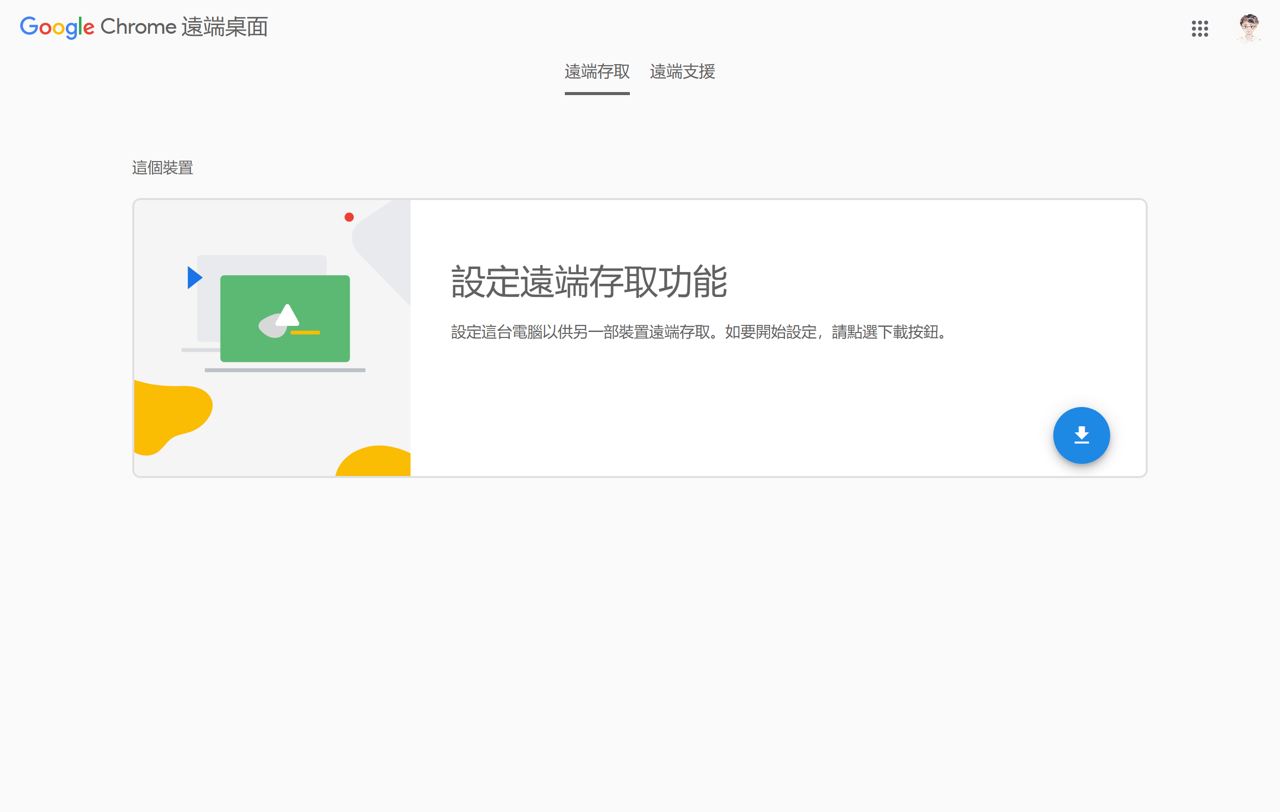
▲ 進入 Chrome 遠端桌面的「遠端存取」頁面,
找到「設定遠端存取功能」。
請記住目前登入的是哪一個 Google 帳號。
回家後必須登入同一個帳號,
才能看到這台學校電腦。
2
安裝 Chrome 遠端桌面
找到「設定遠端存取功能」後,
點選下載按鈕,接著依照畫面安裝 Chrome Remote Desktop。
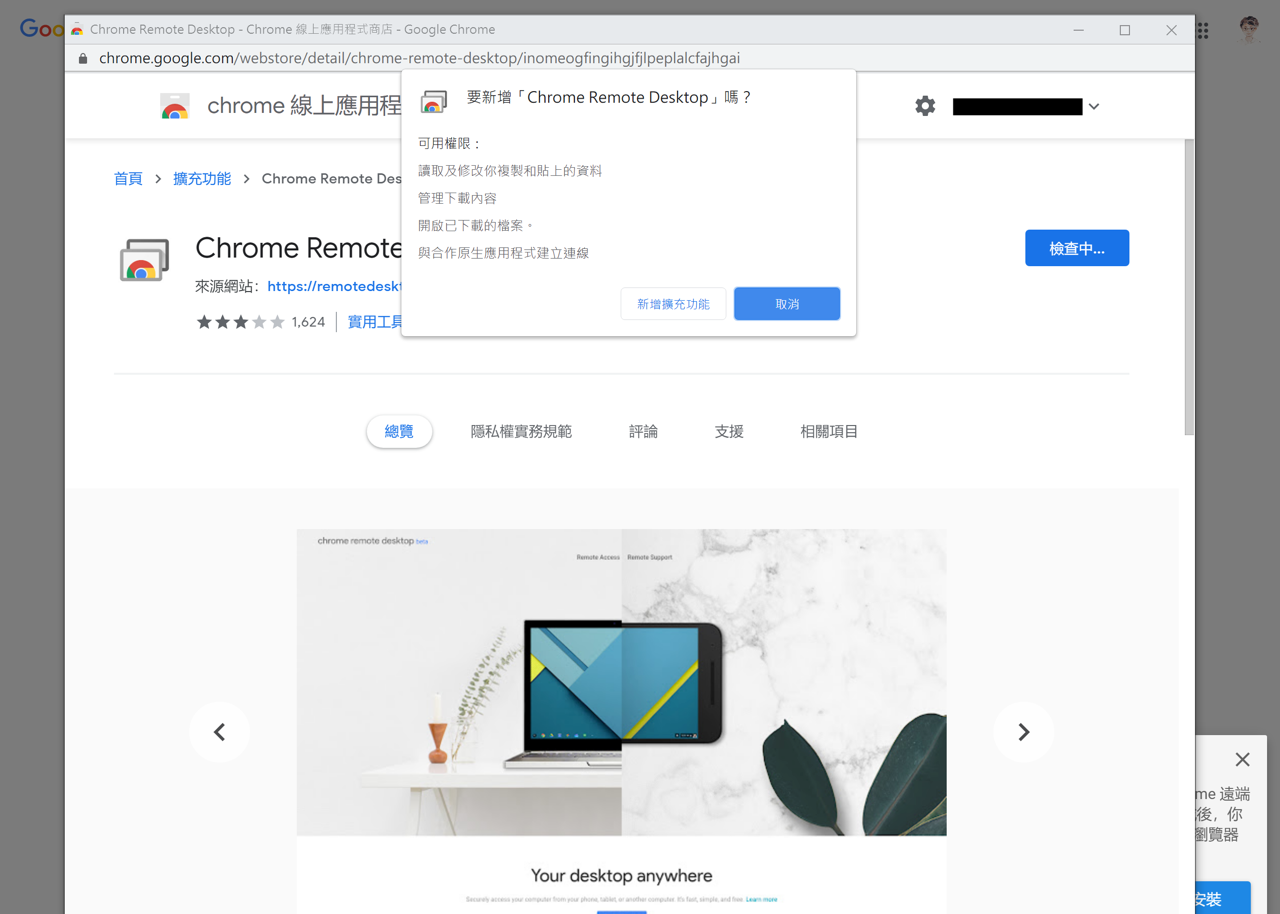
▲ 進入 Chrome 線上應用程式商店後,
依畫面指示新增 Chrome Remote Desktop。
3
安裝遠端桌面主機程式
瀏覽器元件完成後,
畫面會繼續引導安裝 Chrome 遠端桌面的主機程式。
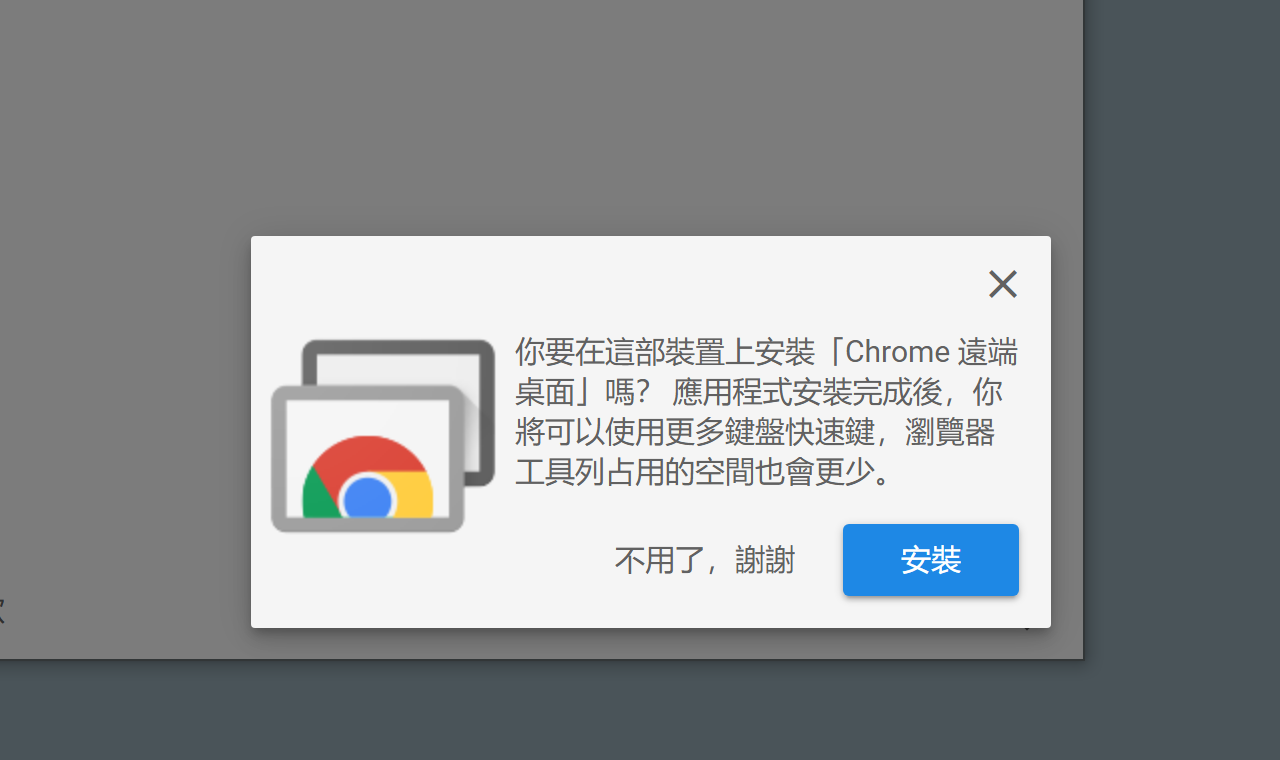
▲ 依照畫面提示下載及安裝 Chrome 遠端桌面程式。
Windows 如果跳出是否允許安裝或執行的安全性畫面,
請確認是 Google Chrome Remote Desktop 相關程式後再繼續。
4
設定學校電腦名稱
安裝完成後,需要替這台學校電腦設定名稱。
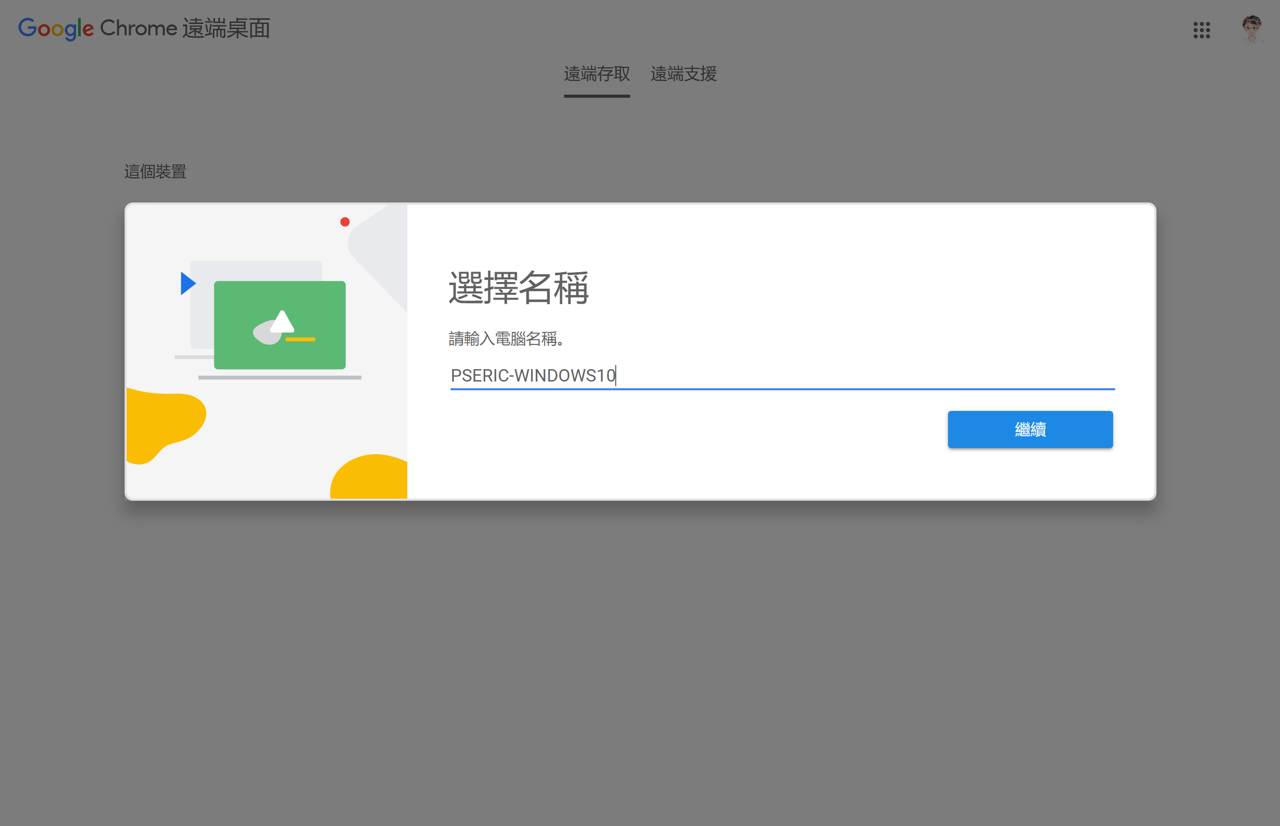
▲ 輸入一個自己容易辨識的電腦名稱後繼續。
建議取名為:
教室電腦、
辦公室電腦、
六年級教室
等容易辨識的名稱。
5
設定遠端連線 PIN
接著設定遠端連線使用的 PIN。
以後人在家中連回學校電腦時,
就要輸入這組 PIN。
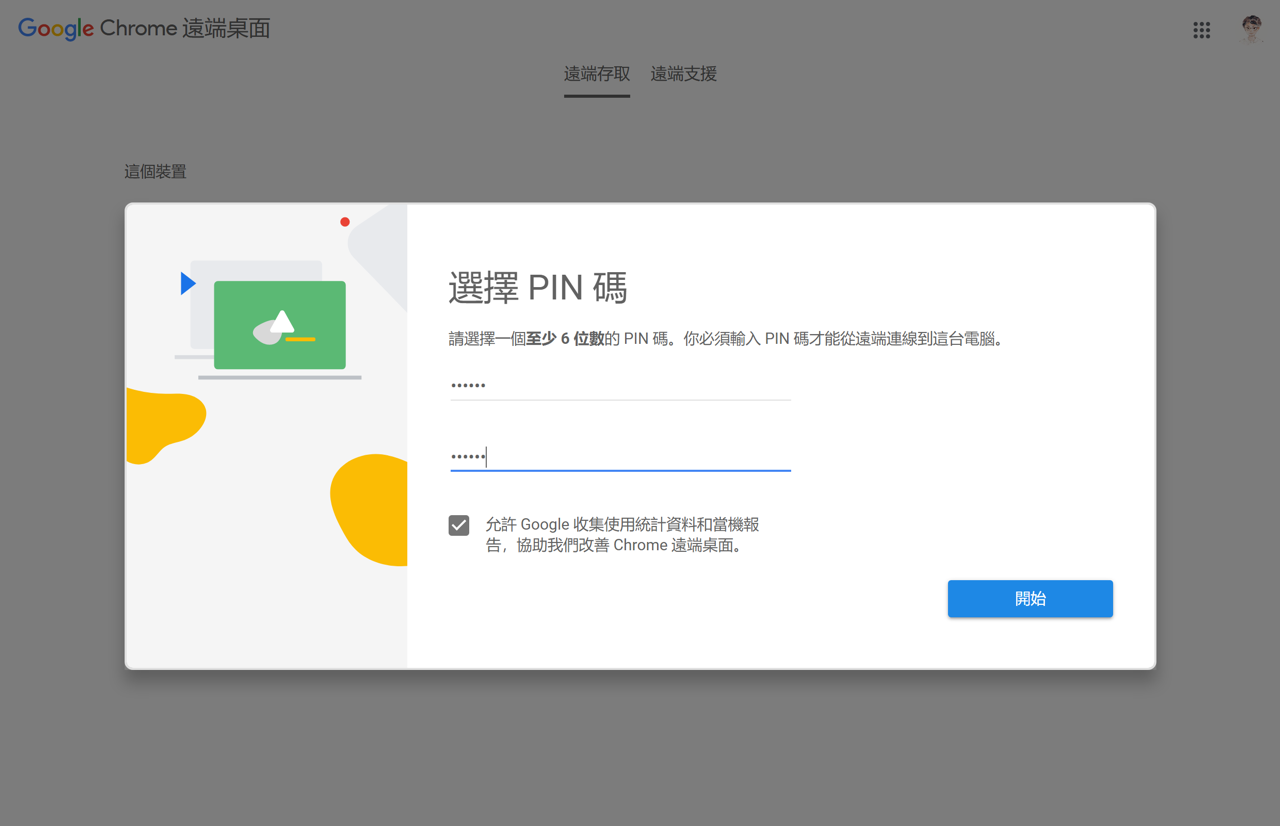
▲ 輸入至少 6 位數的 PIN,
並再次輸入相同 PIN 確認。
PIN 不要設定為 123456、000000 或生日。
PIN 就像遠端電腦的鑰匙,
請自己記住,也不要貼在學校電腦旁邊。
6
確認學校電腦已經「線上」
設定完成後,
回到「遠端存取」頁面,
應該會看到剛才設定的學校電腦。
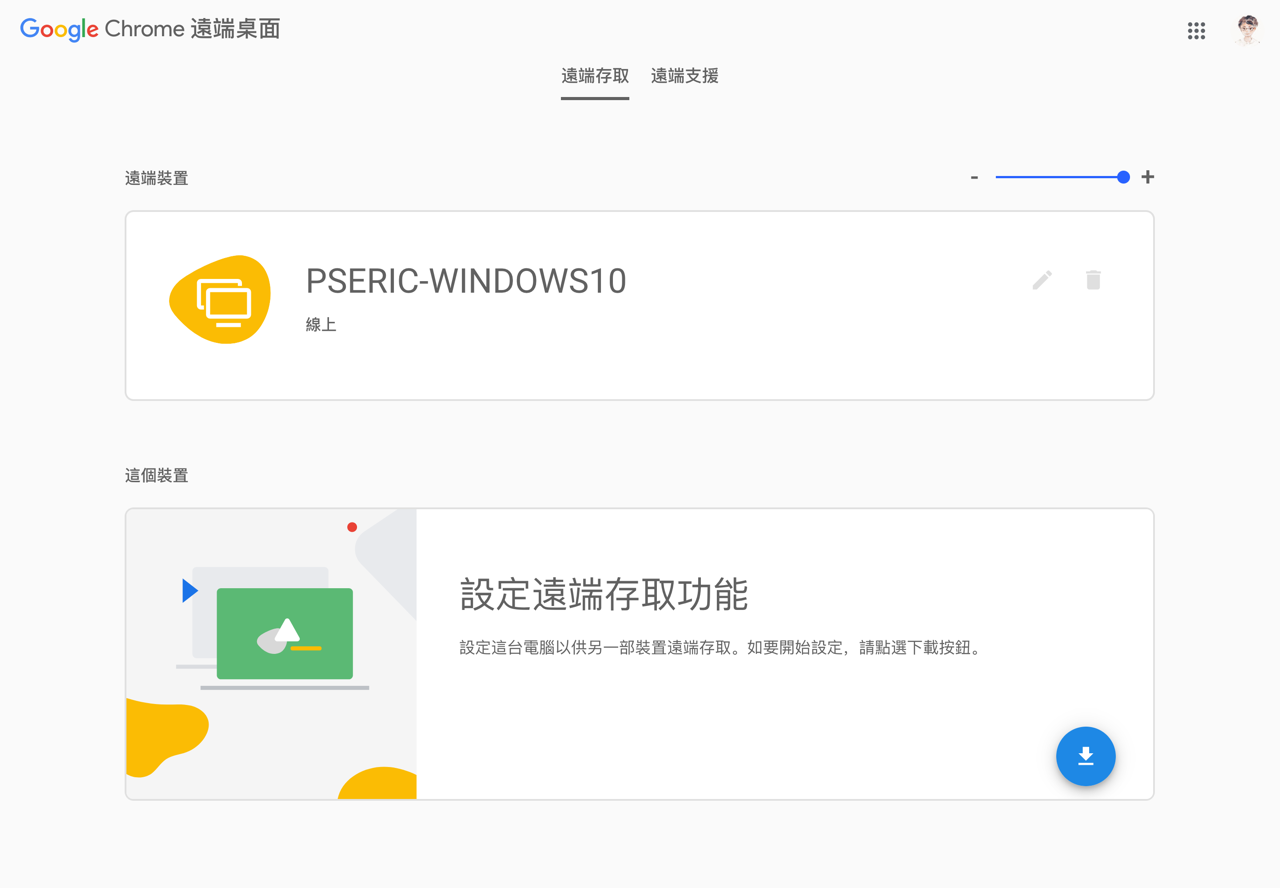
▲ 看到自己設定的電腦,而且狀態為「線上」,
就表示基本設定已完成。
離開學校前,請不要把電腦關機。
Chrome 瀏覽器本身不需要一直開著,
但學校電腦必須保持可連線狀態。
7
回家後登入 Chrome 遠端桌面
回到家後,在家中的電腦開啟 Chrome 遠端桌面。
Chrome 遠端桌面
請登入在學校設定時使用的同一個 Google 帳號,
在「遠端裝置」中找到自己的學校電腦,
確認顯示「線上」後點選。
8
輸入 PIN 連線
點選學校電腦後,
系統會要求輸入之前設定的 PIN。
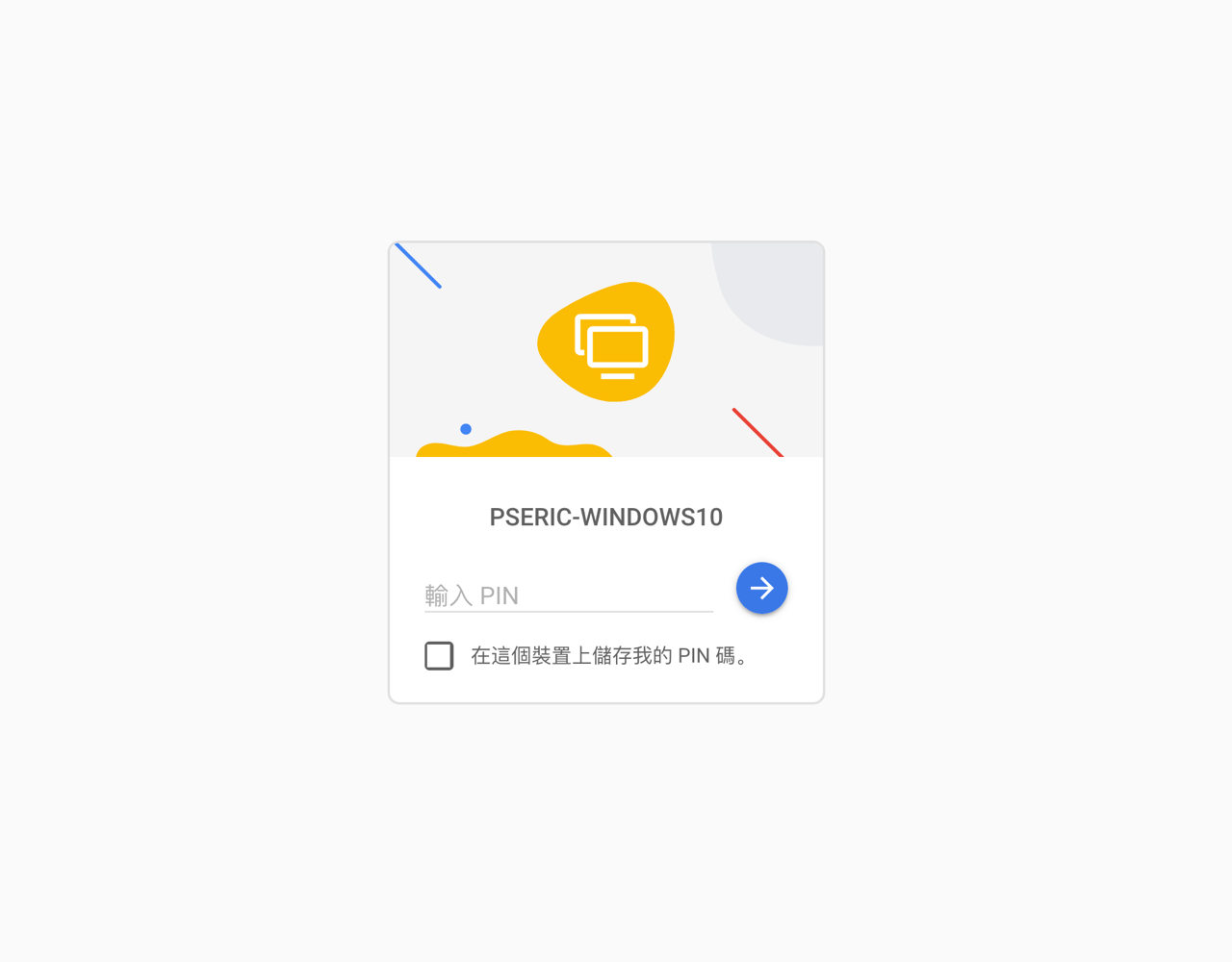
▲ 輸入之前在學校設定的 PIN,
再按箭頭進行連線。
如果是自己的私人電腦,
可以依需要選擇是否記住 PIN;
如果是在共用電腦上操作,
不建議儲存 PIN。
9
開始操作學校電腦
PIN 驗證成功後,
就會看到學校電腦目前的 Windows 桌面。
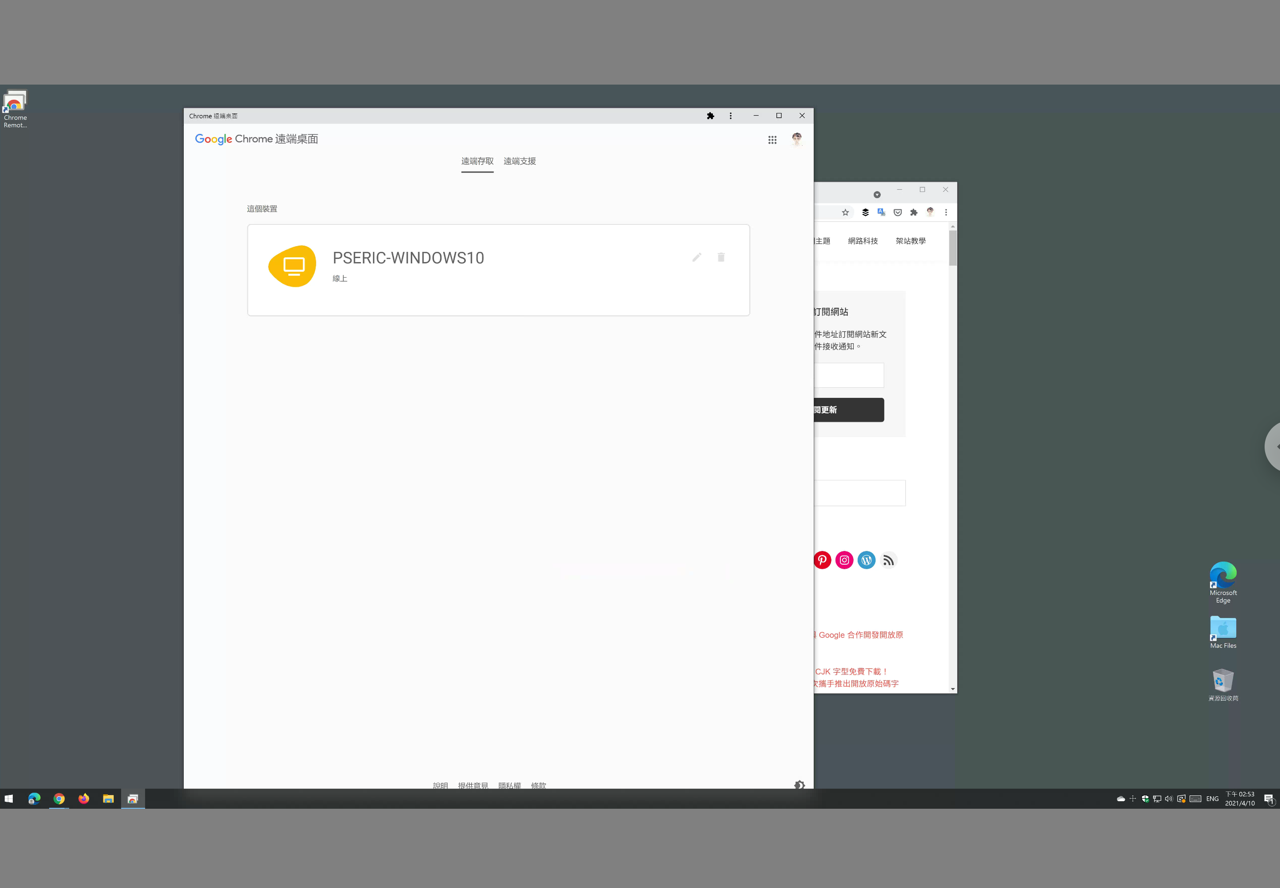
▲ 連線成功後,
家中電腦會直接顯示學校電腦桌面,
即可使用滑鼠及鍵盤進行操作。
遠端操作時就像坐在學校電腦前,
可以開啟學校電腦中的程式、檔案及相關系統。
遠端畫面順暢度會受到
學校及家中兩邊的網路速度影響。
10
遠端桌面的其他功能
遠端操作時,
可以開啟 Chrome 遠端桌面的側邊功能選單。
▲ 側邊選單可以調整遠端畫面、
全螢幕、縮放及中斷連線等功能。
✓
建議至少勾選「全螢幕」顯示與「高DPI模式」。
11
使用完成後中斷連線
工作完成後,
可以直接關閉 Chrome 遠端桌面的瀏覽器分頁,
或從側邊選單選擇
「中斷連線」。
中斷遠端連線後,
學校電腦仍會保持原來的開機狀態。
12
如果回家後顯示「離線」
如果在家打開 Chrome 遠端桌面,
卻發現學校電腦顯示「離線」,
通常可以從下列方向檢查。
5
Chrome 遠端桌面的遠端存取功能是否被停用?
13
安全注意事項
✓
不再使用遠端桌面時,
可以停用該電腦的遠端連線。
✓
遠端處理學生個資、公務文件及其他敏感資料時,
仍應注意資訊安全。
建議設定:設定 Chrome 遠端桌面時,建議使用的 Google 帳號啟用
兩步驟驗證,提升帳號與遠端連線安全。
查看兩階段驗證設定教學
Google 官方說明指出,
Chrome 遠端桌面的遠端工作階段會經過完整加密。
14
如何停用 Chrome 遠端桌面
如果暫時不希望別人可以從外部連入這台電腦,
或之後已經完全不需要 Chrome 遠端桌面,
可以依需求選擇下面兩種方式。
只是暫時不用:
建議關閉這台電腦的「遠端存取」。
以後完全不使用:
可以直接解除安裝 Chrome Remote Desktop Host。
A. 暫時禁止這台電腦接受遠端連線
如果只是暫時不想讓這台電腦接受 Chrome 遠端桌面連線,
不需要解除安裝程式,可以先關閉這台電腦的遠端存取。
開啟 Chrome 遠端桌面「遠端存取」
1
請直接在要禁止被遠端連入的那台電腦上,
開啟上方的 Chrome 遠端桌面「遠端存取」頁面。
2
登入原本設定 Chrome 遠端桌面時所使用的
Google 帳號。
4
依目前畫面提供的選項,
將這台電腦的遠端存取功能停用或移除。
適合情況:
例如寒暑假、長時間不需要從家裡連回學校,
或暫時不希望這台電腦接受遠端連線時,
可以使用這種方式。
之後如果又要使用:
再回到 Chrome 遠端桌面重新設定並啟用
「遠端存取」即可。
B. 徹底停用:解除安裝 Chrome Remote Desktop Host
如果這台電腦之後完全不再使用 Chrome 遠端桌面,
可以直接解除安裝 Chrome Remote Desktop Host。
1
在 Windows 鍵盤同時按下
Win + R。
2
出現「執行」視窗後,輸入:
appwiz.cpl
,再按 Enter。
3
Windows 會開啟「程式和功能」,
在程式清單中找到
Chrome Remote Desktop Host。
4
選取
Chrome Remote Desktop Host,
再按「解除安裝」,
並依畫面指示完成移除。
注意:
解除安裝 Chrome Remote Desktop Host 後,
這台電腦就無法再透過 Chrome 遠端桌面接受遠端連線。
如果日後又需要使用,
必須重新安裝並設定 Chrome 遠端桌面。
⭐ 在家連回學校電腦快速流程
學校先設定
→
安裝遠端桌面
→
設定電腦名稱
→
設定 PIN
→
保持電腦開機
→
回家登入同一帳號
→
選學校電腦
→
輸入 PIN
→
開始遠端操作

